Computer Traag? Windows Opnieuw Installeren is de Oplossing

Soms is je computer zo traag, zit er zoveel spyware, virussen en restanten van oude programma’s in dat de enige oplossing een nieuwe installatie van Windows is. Voor veel mensen is dit echter te ingewikkeld en dus blijven ze lang doormodderen met een vervuilde en trage Windows. Daarom geven wij hier een stap voor stap handleiding voor het opnieuw installeren van Windows XP en het maken van de juiste backup van je belangrijke bestanden en instellingen. Je computer zal weer fris, fruitig en sneller dan ooit zijn!
Voordat je begint..
Voordat je gaat beginnen met het installeren van Windows kun je nog je computer scannen met het gratis programma Slow PC-Fighter. Deze scant je computer en kan waar nodig dingen verwijderen die je computer traag maken.
Wat heb je nodig?
– Windows (XP, Vista of 7) cd + productcode (vaak is dit een sticker die op je computer geplakt zit)
– stuurprogramma’s (drivers) voor moederbord, grafische kaart, geluidskaart, netwerk, etc. Deze kun je vinden op de cd’s die bij je computer geleverd zijn.
1. Backup, backup, backup!
Voordat je begint met een nieuwe installatie van Windows is het belangrijk om een backup van al je belangrijke documenten en instellingen te maken. In Windows XP worden je documenten opgeslagen onder ‘Mijn documenten’ ( C:Documents and SettingsgebruikersnaamMijn documenten ) tenzij je handmatig je documenten ergens anders opslaat. Denk er wel om dat de bestanden die je op je bureaublad hebt staan niet onder ‘Mijn documenten’ opgeslagen worden maar onder de map ‘Bureaublad’ in Documents and settings. In de Documents and Settings map vind je ook de favorieten van Internet Explorer en het adresboek van Outlook Express.
De belangrijkste mappen waarvan je dus een backup moet maken:
C:Documents and settingsgebruikersnaamBureaublad
C:Documents and settingsgebruikersnaamMijn documenten
C:Do…gebruikersnaamLocal SettingsApplication DataIdentities{..}Microsoft Outlook Express
C:Documents and settingsgebruikersnaamFavorieten
Kopieer de mappen naar een andere partitie/harde schijf (bijvoorbeeld D-schijf) of brand ze op een DVD. Ook zou je een grote USB-stick of externe harde schijf kunnen gebruiken. Het belangrijkste is dat je het opslaat buiten je C-schijf, aangezien die straks helemaal leeggehaald gaat worden.
Als je Firefox en/of Thunderbird gebruikt download dan MozBackup. Hiermee kun je eenvoudig een backup maken van al je bladwijzers, wachtwoorden, email accounts en berichten.
Natuurlijk zijn er ook genoeg handige programma’s die al het backup werk voor je doen:
» Windows XP Backup Made Easy
» Handy Backup
Meer informatie over backups maken in Windows:
» schoonepc.nl backup handleiding
2. Windows installeren
Na al dat tijdrovende backup werk is het tijd voor de installatie van Windows. Doe de Windows-cd in de cd-rom speler en start de computer opnieuw op. Zorg ervoor dat je computer ingesteld staat om op te starten vanaf de cd-rom speler. Deze instelling kun je zelf doen in het BIOS van je pc. Bij de meeste pc’s kun je in het BIOS komen door in het eerste opstartscherm (zwart scherm met witte letters) op de DEL-toets (probeer anders F2 of F10) te drukken. Zoek hier naar ‘bootorder’ of ‘bootsequence’ en pas de volgorde aan zodat de cd-rom eerder opstart dan de harde schijf. Je kunt nu de instellingen opslaan en het BIOS verlaten.
Je computer zal nu opnieuw opstarten en je vragen of je vanaf cd wilt opstarten. Druk op een willekeurige toets en de Windows Setup zal starten.
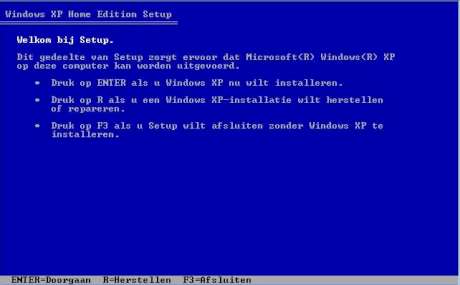
Na een tijdje kom je in het hoofdmenu van Windows Setup. Druk op Enter om door te gaan.
– Gebruikersrechtovereenkomst – druk op F8 om verder te gaan.
– Setup vraagt op welke partitie je Windows wilt installeren; kies voor C:
– waarschuwing ander besturingssysteem, druk op C om door te gaan.
– kies voor “Partitie formatteren als NTFS-bestandssysteem (snel).
– druk op F om door te gaan.
Windows Setup zal nu de C-schijf formatteren en de benodigde bestanden kopieren. Ga een paar minuten iets leuks voor jezelf doen.. je verdient het!
Na het formatteren zal de computer opnieuw opstarten en doorgaan met de setup vanaf de harde schijf. Je hoeft dus niet weer vanaf cd te starten, je kunt de computer gewoon zijn gang laten gaan tijdens het opstarten.
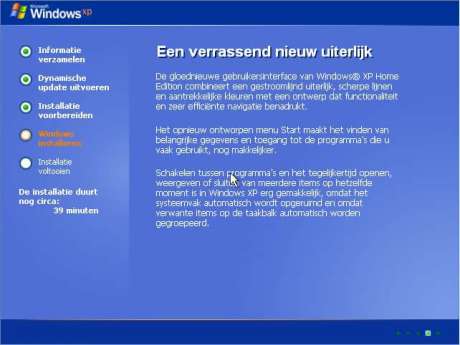
Na een paar minuten (afhankelijk van de snelheid van je computer) krijg je het scherm ‘Landinstellingen’ voor je neus. Zorg ervoor dat de landinstellingen op Nederlands staan en de toetsenbordindeling op ‘Verenigde Staten – internationaal’. Klik op Volgende.
– Vul je naam en organisatie-naam in;
– Vul de Windows Productcode in;
– In dit scherm vul je computernaam in, je kan de reeds ingevulde naam laten staan of zelf iets verzinnen, zoals: ‘computer-jouwnaam‘. Het wachtwoord mag je invullen, het hoeft niet.
– In het volgende scherm kun je de datum en tijd aanpassen, check of dit klopt en klik op Volgende.
Setup gaat nu eerst zelf weer even wat dingen doen, dit kan even duren dus je hebt weer wat tijd voor jezelf. Doe er wat mee!
– Na een tijdje krijg je een twee vensters met netwerkinstellingen, klik bij beide vensters op Volgende.
– welkomstscherm, klik op volgende;
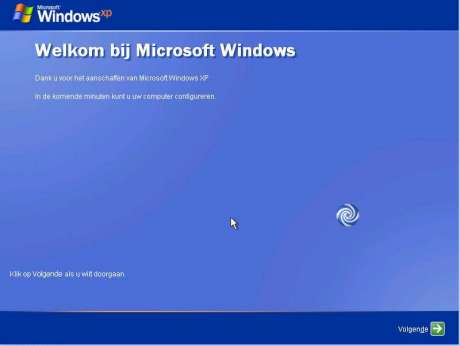
– internetverbinding, klik overslaan;
– Windows registratie, kies “nee, niet op dit moment”;
– Gebruikersscherm, vul je naam in;
– Nu kom je in het laatste scherm, klik op voltooien.
Zo, de Windows installatie is nu afgerond en in principe is je computer nu weer klaar voor gebruik. Er zijn echter nog een aantal dingen die moeten gebeuren:
Antivirus-programma installeren
Een belangrijke stap is het installeren van een antivirus-programma. Vermijd gebruik van internet voordat je een antivirus programma geinstalleerd hebt om je verse Windows tegen virussen en ander gespuis te beschermen.
» Klik hier voor onze top 10 gratis virusscanners
Check of alle stuurprogramma’s zijn geinstalleerd
– Ga naar Start > Configuratiescherm > Prestaties en onderhoud > Systeem
– Kies nu in het tabblad ‘Hardware’ voor ‘Apparaatbeheer’
Zie je ergens in de lijst apparaten staan met een geel uitroepteken ervoor dan is het stuurprogramma van dat apparaat niet (goed) geinstalleerd. Hiervoor zul je de driver cd’s van je moederbord of van het betreffende apparaat moeten gebruiken om het stuurprogramma te installeren. Natuurlijk zijn deze stuurprogramma’s ook op internet te vinden, als je tenminste het merk en type van het betreffende apparaat weet.
Backup terugzetten
De eerste stap van deze handleiding betrof het maken van een backup van belangrijke bestanden en instellingen. Nu is het tijd om deze backups terug te zetten. Dit gaat in principe op dezelfde manier als het maken van de backups; je kopieërt de bestanden vanaf je backup locatie gewoon weer naar de goede locatie op je C-schijf.
Heb je één van de backup-programma’s gebruikt dan kun je deze gebruiken om de backup weer terug te zetten.
Vanaf hier is het aan jezelf wat je nog meer aan programma’s op je computer gaat zetten, maar we hebben nog wel een aantal aanraders:
» Firefox > internet browser, sneller en veiliger dan Internet Explorer
» OpenOffice > gratis office pakket
» Adobe Reader > voor het openen van .PDF bestanden
» Thunderbird > goed alternatief voor Outlook Express
» Winamp > gratis muziek speler, stukken beter dan Windows Media Player
Heb je op- of aanmerkingen bij dit artikel of zijn we iets vergeten? Laat het ons weten door een reactie achter te laten.




Ik heb ook een ontzettend trage computer en wil windows installeren. Ik heb alleen een probleem en dat is dat ik toen ik mijn computer kocht geen windows-cd erbij kreeg. Het stond er al op geinstalleerd. Wel heb ik een cd gekregen met daarop de softwarebibliotheek…weet je misschien hoe ik het moet aanpakken zonder windows-cd?
@Olapepe
Zonder Windows CD wordt het toch lastig om Windows opnieuw te installeren.
Scan je computer op spyware, virussen en ander gespuis. Lees dit artikel met tips tegen een trage computer.
Je zou ook nog kunnen proberen om met Systeemherstel je computer te herstellen naar een eerdere status.
Moet ws ook voor de 1ste keer windows opnieuw installeren maar denk dat het met jullie beschrijving wel gaat lukken. Vraag me alleen af of windows zichzelf verwijderd bij het opnieuw installeren of moet je dat zelf doen alvorens je opnieuw installeerd. Als je het zelf moet verwijderen hoe doe je dat dan?
gr
Kees
@kees
Het beste is om de harde schrijf bij Windows Setup helemaal te formatteren. Zo ben je er zeker van dat er geen restanten van oude programma’s of spyware/virussen op de computer achterblijven. Als je niet formatteert maakt Windows Setup een nieuwe map aan waar dan de nieuwe Windows in geïnstalleerd wordt. De oude Windows wordt dus niet verwijderd.
@Joeke
wat moet ik dan doen bij Windows Setup om de harde schijf helemaal te formatteren? Of gaat dat automatisch?
Als ik de harde schijf ga formatteren word dan ook belangrijke dingen verwijderent
@Mo
Ja als je de harde schijf formatteert wordt alles verwijderd, hij wordt helemaal leeggemaakt, dus ook alle belangrijke bestanden. Hier moet je dus van tevoren een backup van maken.
Ik heb mijn laptop opnieuw proberen te installeren volgens bovenstaande procedure, maar krijg na het formateren bij het opnieuw opstarten een error melding:
Installation Failed: E:|I386asms. Error message: The parameter is incorrect.
—
Fatal Error: One of the components that Windows needs to continue setuo could not be installed. The parameter is in correct.
Hierna start ie weer opnieuw op en krijg ik weer dezelfde melding. PC zit dus in een loop en ik kan er niks meer mee.
Iemand een oplossing?
dat kan ook want bij een dell of bij welke standaart computer ook zit geen windows cd bij je moet een herstelschijf aanmaken dat programa zit ergens op je computer als je dat niet weet dan zou ik naar de winkel gaan waar je hem vandaan heb en daarzo vragen hoe je het kan doen
ik heb het stappen plan uitgevoerd, de map favorieten terug gezet op de C schijf, maar kan deze niet importeren. hoe krijg ik deze weer op de internetpagina? Graag uw advies. Bedankt.
@dees
Gebruik je Windows XP met Internet Explorer? Dan zou de genoemde methode moeten werken.
😳 bedankt, ik kwam er achter dat ik hem alleen op C had gezet, maar vergat dat hij ook naar documents en settings moest. goede leer voor een volgende keer.
Wat mij opviel, na het updaten van alle windows componenten bleef de pc erg traag tot ik mccaffee er weer af haalde, dit is bij mij zo wie zo al een probleem, mijn pc-tje draait het beste zonder een virusscanner, ik heb op advies avg, avast,avant, panda, mccafee etc. geprobeerd maar mijn pc wil dan niet meer binnen 5 tot 10 minuten op internet starten.
m.vr.gr. Dees
hallo ik heb mijn harde schijf helemaal leeg gemaakt en start de pc op via de cd-rom van xp maar hij installeert geen xp omdat hij aangeeft van setup vindt geen hardeschijf kort om mijn pc det niks meer wie kan mij helpen.
als ik het stappenplan volg, formatteer ik de pc dan op de manier zoals je bedoelt met alle bestanden weg en alles schoon, of moet dat van te voren als ik echt alles weg wil hebben?
@Judith
Je kunt gewoon de stappen volgen, bij het formatteren van de C: wordt inderdaad alles echt verwijderd en wordt Windows op een schone, lege schijf geïnstalleerd.
Hallo Joeke,
Ik heb een vraag:
Ik heb een originele Windows XP Home Edition (OEM produkt).
is het zo dat als ik een nieuwe pc koopt zónder besturingssysteem
dat ik de originele gekochte Windows Xp niet meer zou kunnen gebruiken?
Ik heb ook een probleem gehad en heb toen contact gehad met dit bedrijf:
ConnectIT Servicemonteurs
Ze hebben me binnen 1 dag geholpen en toen kon ik weer verder met mijn dagelijkse bezigheden op de computer.
dit is hun website
http://www.servicemonteurs.eu
misschien handig?
hoi mij lut het niet om te bootorder te veranderen,
want ik verander hem wel in cd maar toch start de harde schijf op
weet iemand misschien hoe ik dit op kan lossen?
Beste Jaap als je cd rom niet op start dan is je cd niet goed dan slaat hij die optie over ik denk dat je cd niet meer goed is probeer eens een andere instalatie cd hoofd waarschijnlijk is je cd niet meer goed of beschadigd ik heb dat probleem ook gehad niks lukte me
sucses!!
hoi bedankt voor uw tip, maar ik had het al geprobeerd en het had gewerkt,
ik had een illiegale cd en die was dus fout nu heb ik orginele cd en die werkt
😮
IK heb mijn computer terug gekregen van een reparatie nu is hij erg traag wat kan ik doen
😈
Hallo Beste mensen
Ik heb een vreselijk trage pc ,en wil back uppen .
Ik heb nogal wat films en muziek etc ,1 harde schijf van 160 gb en een van 500 gb.
Hoe kan ik dit het beste doen .
b v d gerrit
Ik heb windows opnieuw geïnstaleerd. Doordat een virus er voor zorgde dat mijn pc al na 5 sec vast liep kon ik geen backup maken. De oude bestanden staan echter nog op de pc. Hoe kan ik alsnog aan deze bestanden komen???
Wat een oen hè.
Hallo iedereen,
@Henk
Ik denk dat je je computer aardig kunt versnellen door alleen al ‘cc cleaner’ te gebruiken.
Een programma van piriform -> http://www.piriform.com/.
Ccleaner is een programma dat ongebruikte bestanden verwijdert, het register schoonmaakt, en je internet geschiedenis opruimt en dat allemaal gratis en snel.
Daarna zou ik je harde schijf gaan opruimen. Oftewel je gegevens ordenen op pc. Dat kun je op twee manieren doen, namelijk:
Het gratis programmaatje van windows gebruiken -> Ga naar Deze computer, en klik dan met de rechtermuisknop op de schijf die je wilt defragmenteren. Klik nu op ‘Eigenschappen’. Klik nu in het tabblad ‘Extra’ op ‘Nu defragmenteren’.
Of gebruik zoals ik dat doe ‘Defraggler’ ook van piriform, te downloaden op hun site .
Persoonlijk vind ik Defraggler veel beter dan die van windows. Want die is sneller en wordt vaak geupdate.
Als dit allemaal niet lukt, dan zou je altijd nog een nieuwe windows kunnen installeren. Dat werkt altijd 😉
@ Gerrit
Wat makkelijk bij jou is, is dat je twee harde schijven heb:, deze kun je namelijk heel goed combineren.
Allereerst, zorg ervoor dat je gegevens ordent, dus bijvoorbeeld:
Gebruik je eerste harde schijf (die van 160 GB) alleen voor Windows.
Je tweede harde schijf (die van 500 GB) moet je alleen gebruiken voor je documenten en films.
Als je dit doet, kun je een nieuwe Windows zetten zonder je bestanden te verliezen, want die heb je netjes gezet in je tweede harde schijf.
Zo wordt dus je computer sneller, terwijl je je bestanden niet hebt verloren.
Als je geen Windows cd hebt, moet je alleen de stappen volgen van mijn vorige reactie.
Succes
@ Henry Willems,
Mij is dit maar weinig gelukt. Dus dat wordt moeilijk.
Maar toch je kunt het proberen. Ik ken maar een gratis programma en dat is ‘Recuva’. te downloaden op: http://www.piriform.com/recuva/download
Succes allemaal 😉
Een toevoeging:
Bepaalde software vindt het niet leuk vaker geïnstalleerd te worden!
Met pinkster zit ik boos te wezen: op dezelfde PC maar met een nieuwe, grotere harddisk windows XP en Davilex club opnieuw geïnstalleerd. Alles gaat goed, alleen Davilex moet een registratiecode hebben en weigert dezelfde registratiecode opnieuw te registreren via internet. Hierdoor kan de clubadministratie niet worden bijgehouden met de nieuwe winXP instalatie. Enkele jaren terug een kapotte harddisk gehad, toen had ik dit ook Davilex opnieuw geregistreerd. Blijkbaar vindt Davilex het nu teveel worden.
Hun helpdesk is er alleen op werkdagen en kantoortijden, clubadministratie wordt (vooral) buiten werktijden gebruikt.
Ben benieuwd.
ik ben voornemens Windows opnieuw te installeren. Heb zoveel rare problemen gehad. Maar er is een programma dat ik heb gekocht en mar één keer geinstalleerd kan worden op een (mijn) computer. Hoe kan ik nu dat progromma en zijn instelling sparen? Want bij opnieuw installeren, zo heb ik begrepen, wordt de hele C-schijf eerst geformateerd, dus zou ik dat programma kwijt zijn.
@olapepe
via pirate bay kan je windows zeven installeren of welke versie je ook maar wil 😉 het werkt egt ik heb een vriend die heeft het iets van 3 keer gedaan want die speelt heel veel spellen dus ook heel veel virussen en onnodige bestanden
Groetjes noekie (iedereen kan het doen het is gratis!!!!:D)
@Jaap
heb je 2 schijven of 1 ???? als je 2 schijven hebt een C en een D schijf kan je C formatteren en het programma dat je nodig hebt op D: schijf zetten als je nog meer vragen hebt mail me maar game-ID321@hotmail.com (ben trouwens niet de maker van deze blog 8ig iets
Groetjes noekie
Handig om te lezen. Het lukt mij echter niet om internetverbinding te maken (ik heb windows opnieuw geinstalleerd).
Iemand tips?
Rob
Ik heb een tijdje geleden ( 4 maanden ) mijn pc opniew overschreven + geformatteerd , en de xp versie er weer opgezet . Nu was ik er al snel achter dat ik wat drivers vergeten was , maar zelfs na het installeren van alle drivers die ik bij mijn pc heb gekregen blijven 1 op 3 programma’s ( spellen) weigeren of craschen die het daarvoor wel gewoon deden. ( geforce drivers geinstalleerd dus dat was het niet)
de foutmelding is vaak ( ongeldige bewerking , Fatal exeption error of na opstarten “systeem is hersteld van ernstige fout”)
heeft iemand hier een oplossing voor?
beste
ik heb een handige tip!!
als je windows op een nieuwe pc instaleert maar je hebt er geen cd bij.
maak een back-up van uw hele computer
mvg ano
Hallo Joeke,
Allereerst bedankt voor dit stappenplan ik ben er zeker van dat dit gaat lukken want
ik zit er over na te denken om Windows opnieuw te installeren. Alleen zit ik met een vraag: wij hebben een gezamelijke computer en dus ook allemaal eigen acounts. Blijven die acounts bestaan of moet ik dat helemaal opnieuw aanmaken? En ik heb al eerder een probleem gehad toen ik Google Chrome downoadde. Toen installeerde hij hem alleen op mijn acount. En de rest van de acounts zaten zonder internetbrowser.
Ik hoop dat je me hierbij kan helpen.
Groet,
Kasper
Hey
ik wil windows 7 op nieuw installeren.Maar maar ik heb drie schijven.Twee van 110 gig(c:schijf en 110 data schijf en een van 11 gig.
Kan mij iemand helpen hoe ik het goed doe.Heb hem nu op c:
groeten mattie
Bedankt voor het plaatsen van deze guide.
Ik heb stations met wisselbaremedium, ben bang als k mijn comp opnieuw gaat installeren dat iik deze wisselbare stations kwijt ben. of worden die weer automatisch erin gezet.
mijn wisselbare stations zijn: d-e-f-g-h
Windows XP home
@Kasper
Wanneer je Windows helemaal wilt herinstalleren, gaan al je bestanden weg; dus ook al je accounts.
Wat je kunt doen is een back up maken van al je bestanden. Wanneer je dan Windows helemaal nieuw is kun je door middel van je back-up je bestanden terug krijgen.
Dus zonder back-up zullen je accounts verwijderd worden.
@Matthias
Tijdens je installatie kies je dan alleen voor je C schijf, die je dan wilt formatteren. Daar zit je oude Windows namelijk ook op. Dus als je een schone Windows wilt, moet je alleen die C schijf formatteren.
@Stuifzand
Je Windows staat alleen op een hardeschijf en dat is je C schijf. Al je andere schijven doet hij niks mee. Dus je wisselbare stations herkent hij weer na het herinstalleren van je Windows.
Hartelijk bedankt voor deze oplossing, ga het proberen enkel c formateren moet goed gaan
weet alleen niet hoe je formateerd, is dat format c. en waar begin je dan. misschien stom maar zoe iemand uit kunnen leggen waar ik moet beginnen.
bij voorbaat mijn dank
Wat ben ik blij dat ik al jaren geen Windows meer gebruik. Ben overgestapt op Ubuntu en dat bevalt me zvoeel bter! Geen virussen, sypware en andere rommel meer en een PC die altijd (bloed)snel is. Geweldig! Bye bye windows!
Op http://windowsherinstalleren.nl is een tutorial over Windows 7
Grt
Windows 7: start menu » confurai scherm » programma’s » programma verwijderen. Ccleaner: download cleaner, het verwijdert onnodige bestanden en het is lekker snel. Northon & McAfee: deze programma’s nemen veel ruimte is beslag, verwijder ze dus, en download AVG free edition :D. Browser tips: ook google chrome of internet explorer?; verwijder ze, en download mozilla firefox, het snart snel op en is handig, vooral voor werk.
Dank voor de tip, het heeft me direct geholpen. Staan trouwens veel handige artikelen op deze site, gaan jullie de site binnenkort weer updaten?
Voor ons werkt dit helaas niet…. Toch maar een nieuwe PC?
Mocht je opzoek zijn naar een Windows Herinstallatie en is je computer heel traag, heb je geen Windows CD gehad bij je computer? Weet je niet goed hoe je het moet aanpakken?
Ga naar onze website, http://www.windows-herinstallatie.nl en lees over de kosten en hoe eenvoudig wij de herinstallatie voor je maken!